
Fotos mit KI in Bügelperlen-Vorlagen umwandeln
Lade ein Bild hoch und die KI zeichnet es als Bügelperlen-Vorlage neu. Haustiere, Autos und Menschen werden zu zauberhafter Pixelkunst.
- Zellen Ausgabe
- 32–200
- Zellen Ausgabe
- Punkte pro Erzeugung
- 1–2
- Punkte pro Erzeugung
- Perlenmarken
- 9
- Perlenmarken
Verwandle deine Lieblingsfotos in fertige Perlenvorlagen. Bild hochladen → die KI zeichnet neu → automatische Umwandlung in eine Vorlage — danach justierst du Farben nach, passt das Raster an und exportierst direkt im Editor. Bilder mit klarem Hauptmotiv und einfachem Hintergrund funktionieren am besten.
Was ein KI-Umwandler von Bild zu Muster leistet
Ein KI-Werkzeug für Bild zu Muster arbeitet in zwei Schritten. Zuerst zeichnet ein Modell dein Foto als flächige Pixelkunst neu, behält das Motiv und lässt den größten Teil der fotografischen Textur weg. Dann wandelt der Editor diese Zeichnung in ein Perlenraster um und ordnet jedes Kästchen einer echten Farbnummer aus der gewählten Palette zu. Genau diese Neuzeichnung unterscheidet das Verfahren vom reinen Verkleinern: Details werden vereinfacht, bevor sie ins Raster gelangen, sodass aus einem unruhigen Foto kein Rauschen wird.
Nimm diesen Weg, wenn das Foto ein klares Motiv, aber zu viel Textur hat: Fell, Laub, Spiegelungen. Nutze die direkte Umwandlung, wenn die Vorlage schon flächig ist: ein Sprite, ein Logo, ein Screenshot. Beide Wege enden im selben Editor auf demselben Raster.
So funktioniert es
Bild hochladen
Wähle ein Foto mit klarem Hauptmotiv, z. B. ein Haustier, ein Auto oder eine Person vor schlichtem Hintergrund.
KI zeichnet & konvertiert neu
Die KI erkennt das Motiv, zeichnet es im Pixelstil neu und wandelt es in eine Perlenvorlage um.
Bearbeiten & Exportieren
Justiere Farben und Raster im Editor fein nach und exportiere dann ein Vorlagenblatt mit Farbinformationen.
Korrigieren und exportieren
Korrigiere danebenliegende Perlen im Editor und exportiere dann das Raster mit seiner Farbtabelle. Jede Generierung startet mit denselben Leinwand-Einstellungen; ein neuer Lauf hilft also nur, wenn die Neuzeichnung selbst falsch ist.
Gelungene Beispiele
Sieh echte Beispiele, bei denen Haustiere, Autos und Menschen wunderschön umgewandelt werden.
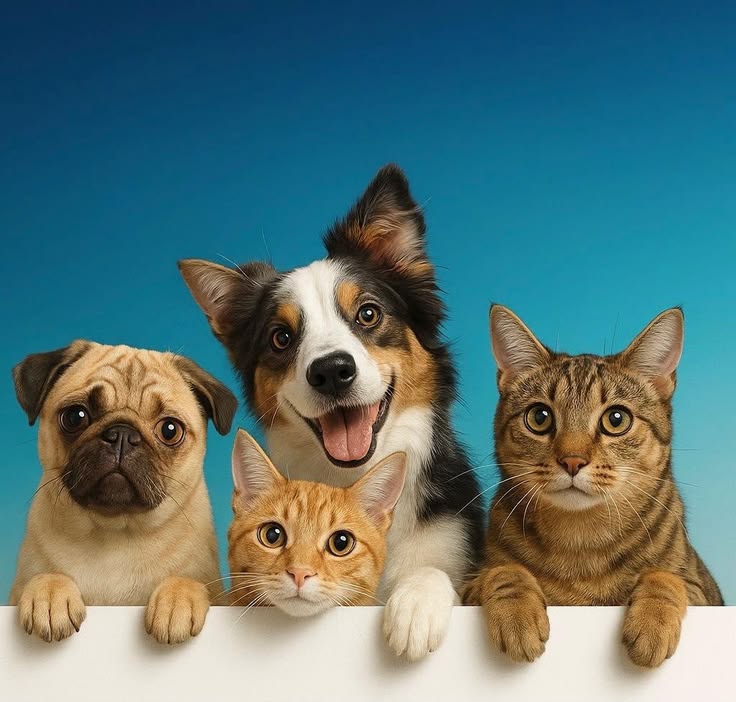 Original
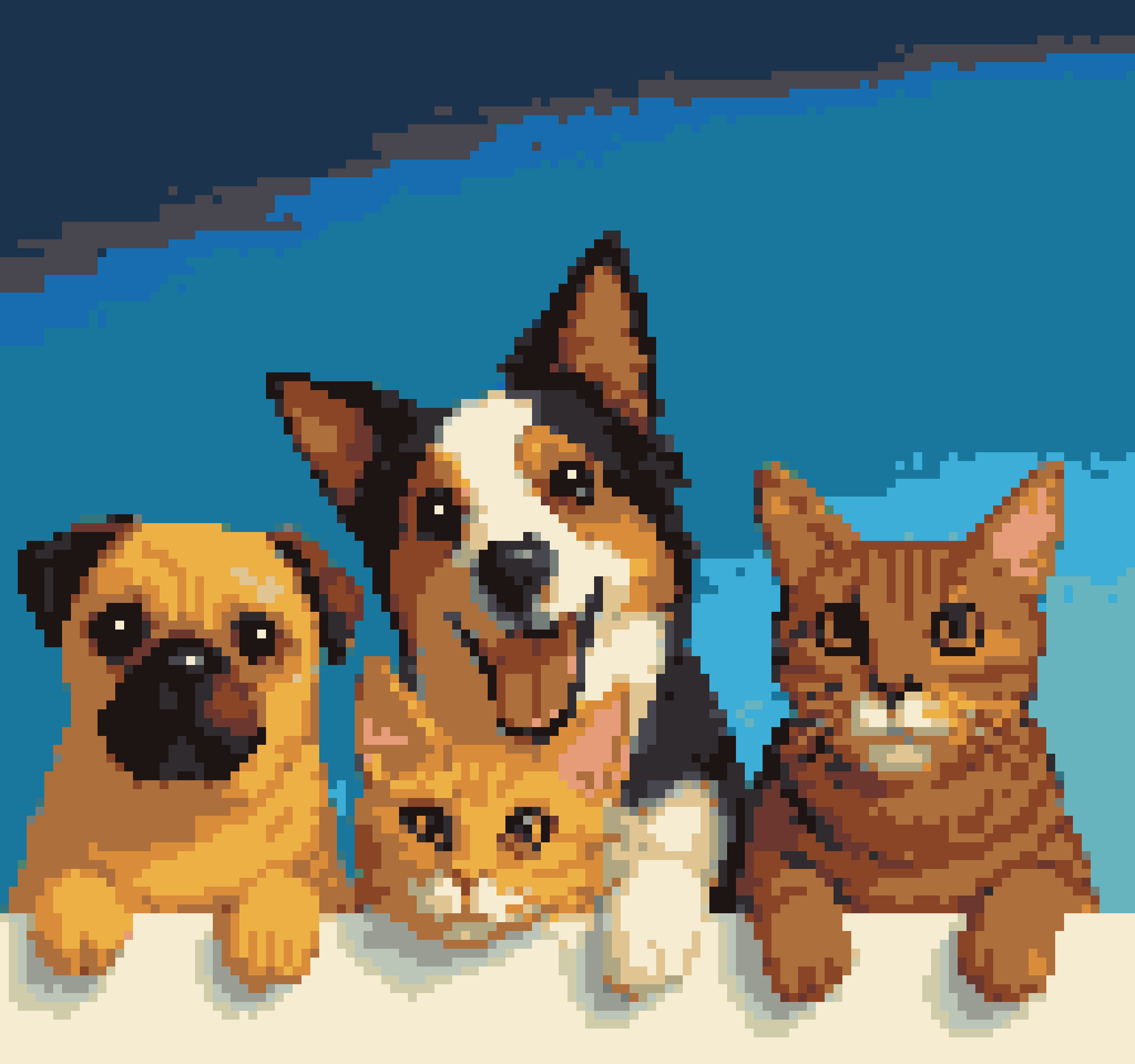 KI-Vorlage
Haustiere
Vier Haustiere auf einem Bild: ein Mops, eine orange Katze, ein Border Collie und eine getigerte Katze vor hellem Hintergrund mit sanftem Blauverlauf.
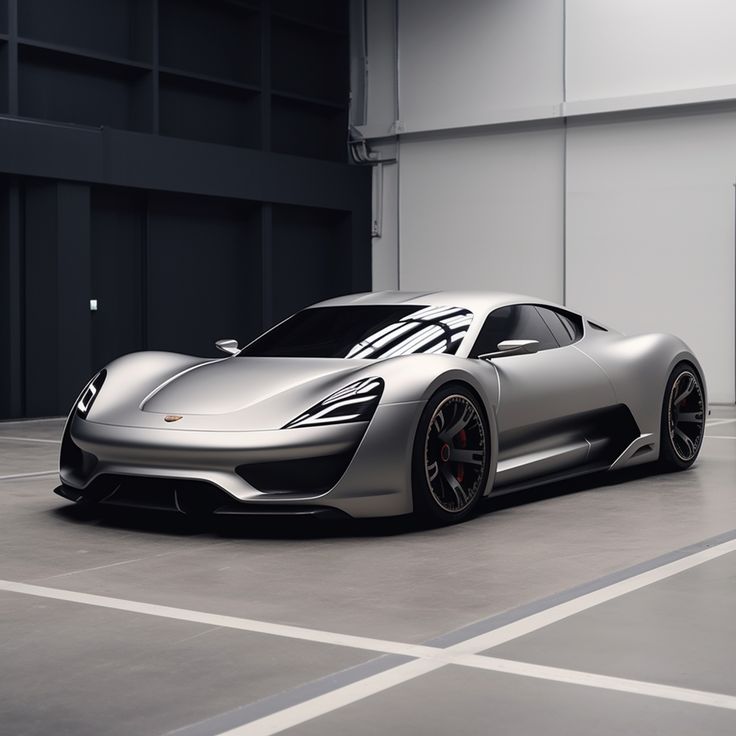 Original
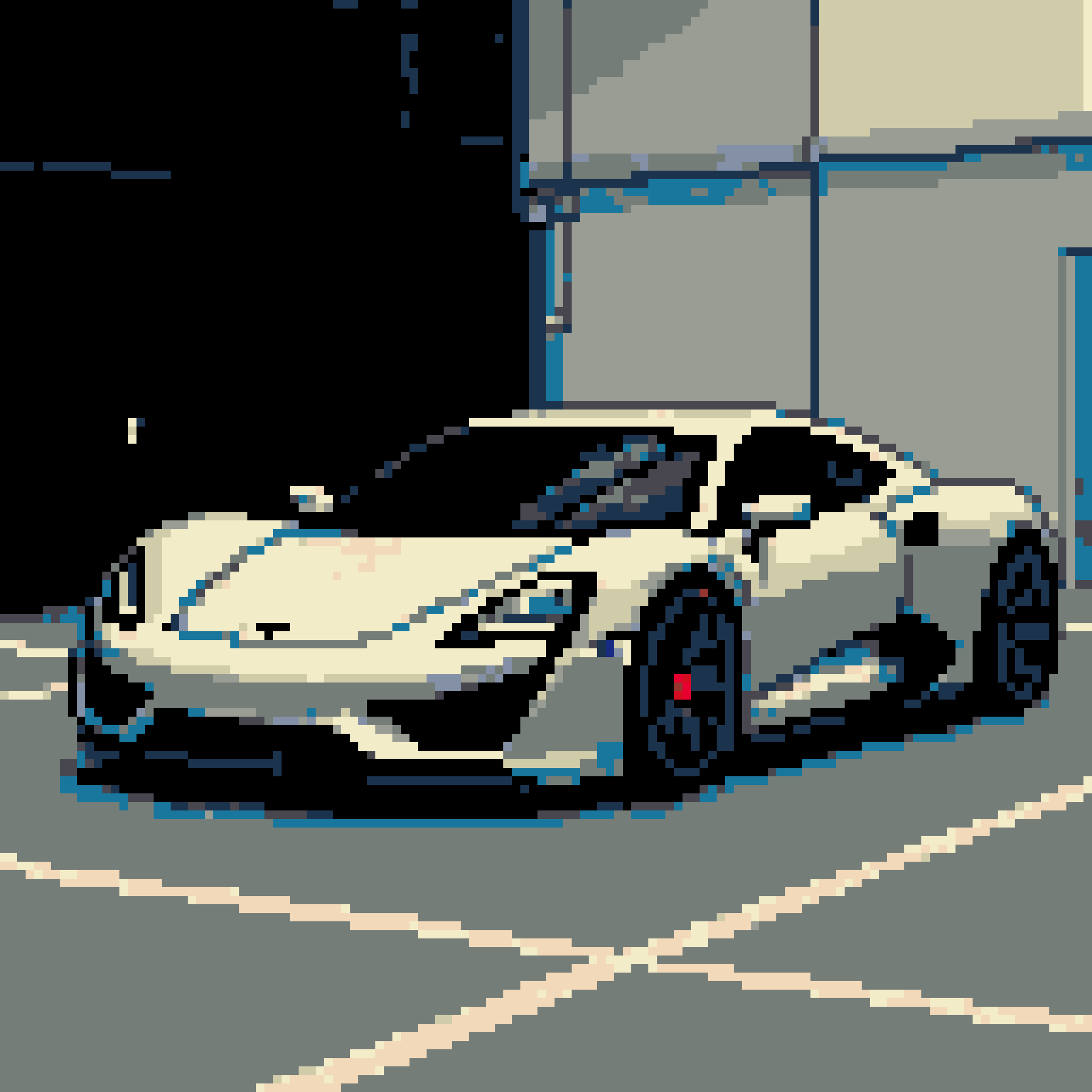 KI-Vorlage
Autos
Ein Sportwagen in einer Innen-Garage oder einem Showroom, mit klaren Linien und sauberer Beleuchtung, die seine Silhouette zur Geltung bringen.
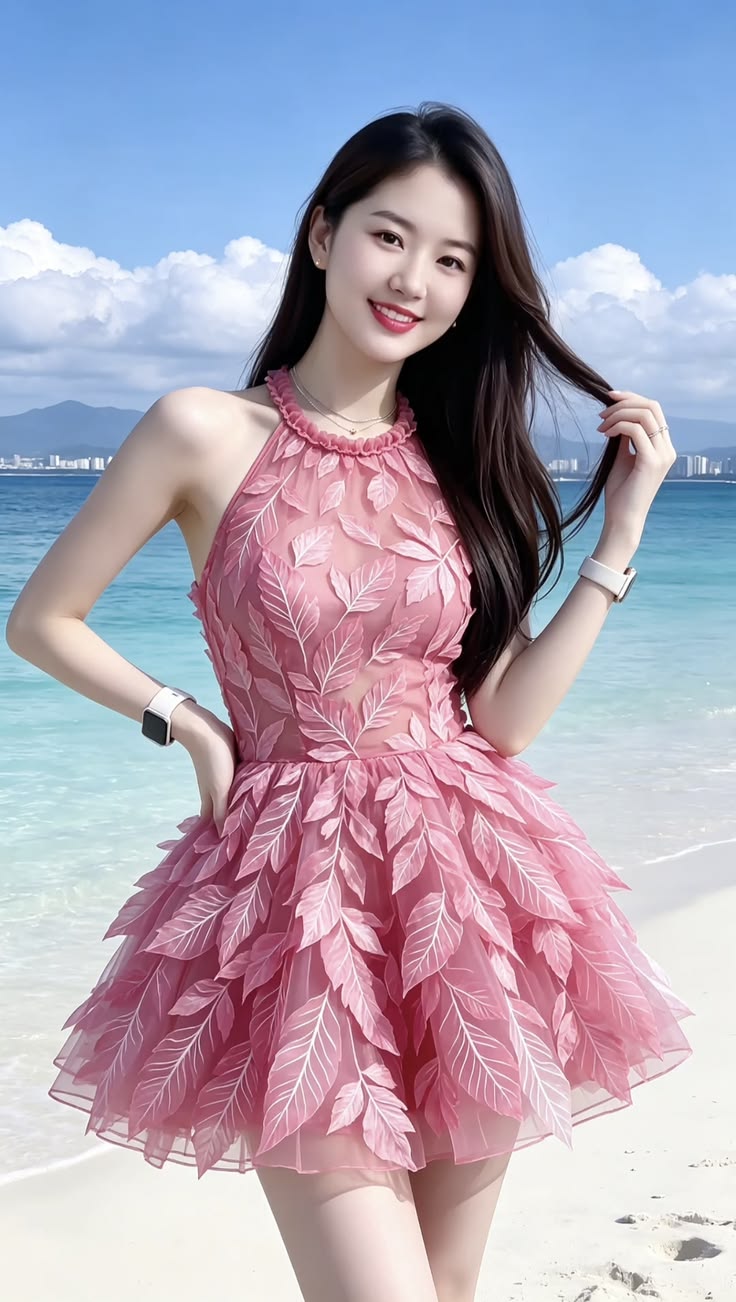 Original
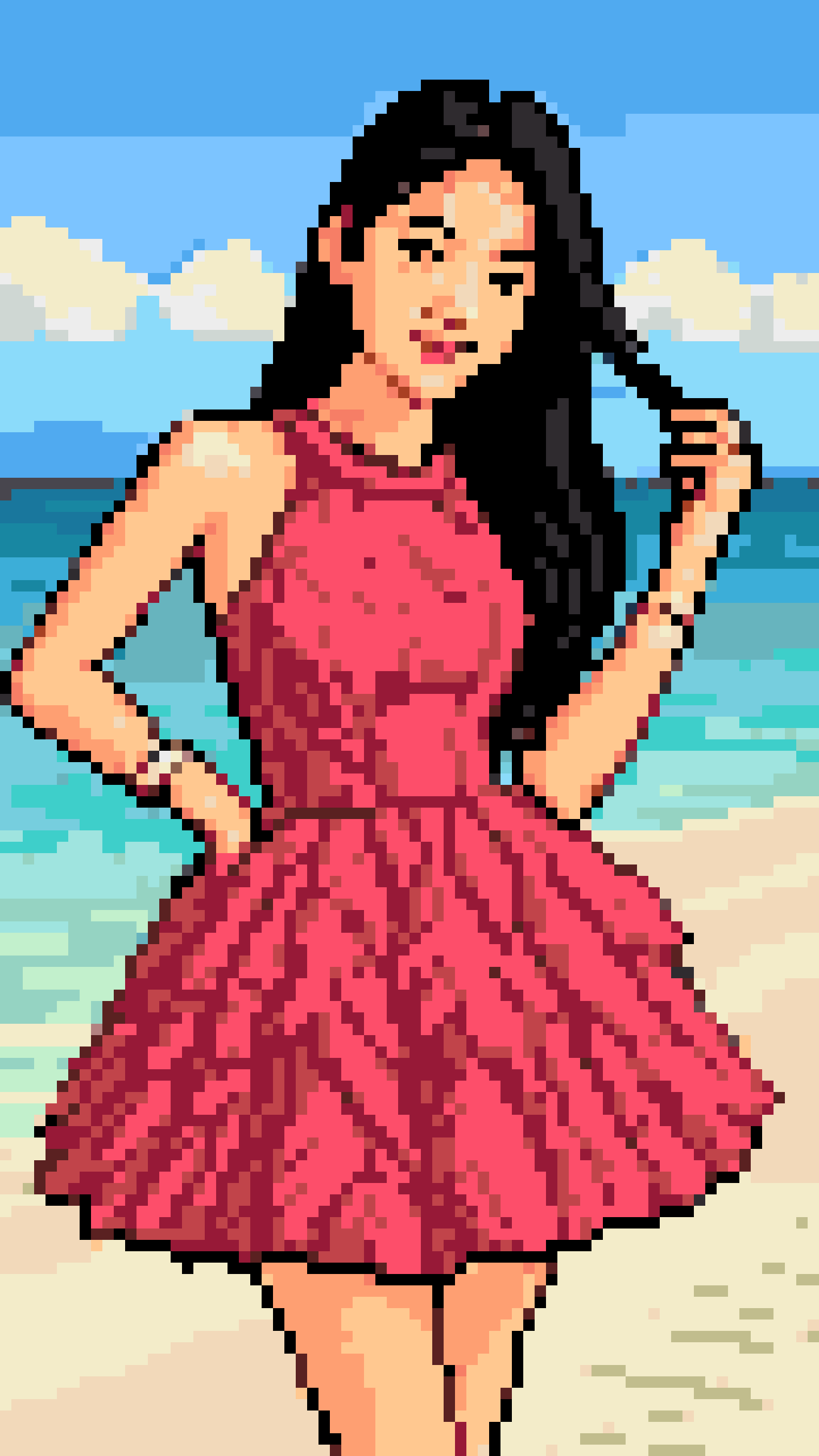 KI-Vorlage
Menschen
Eine junge Frau in rosa Kleid an der tropischen Küste, ihre langen Haare wehen in der Brise.
Für beste Ergebnisse verwende ein hochauflösendes Bild (≥512px) mit klarem Hauptmotiv und einfachem Hintergrund, wobei das Motiv mindestens 60 % des Bildausschnitts einnimmt.
Was vor dem Hochladen vorbereitet werden sollte
Die Neuzeichnung kann nur nutzen, was im Bildausschnitt liegt. Vier Dinge entscheiden über den größten Teil des Ergebnisses:
Auflösung und Schärfe
Strebe mindestens 512 px an der kurzen Seite an. Darunter erfindet das Modell Details, statt sie zu vereinfachen, und Augen oder kleine Merkmale geraten falsch.
Anteil des Motivs am Ausschnitt
Lass das Motiv etwa 60 % des Ausschnitts füllen oder mehr. Ein kleines Motiv zwingt dazu, auch den Hintergrund neu zu zeichnen, und den willst du im Raster am wenigsten.
Ein ruhiger Hintergrund
Glatte Wand, Himmel oder eine einzige Fläche. Gestreifte Tapeten und belebte Straßen überstehen die Neuzeichnung als sichtbares Gewimmel.
Quadratischer Zuschnitt, ein Motiv
Schneide vor dem Hochladen quadratisch zu — das Raster ist quadratisch. Zwei Motive in einem Ausschnitt verschmelzen meist; mach sie nacheinander.
Wie Generierungen abgerechnet werden
Jeder KI-Lauf kostet Credits nach der Ausgabefläche, nicht nach der Zahl der späteren Korrekturen.
Ein Muster mit 128 × 128 Kästchen oder weniger kostet 1 Credit; eine größere Ausgabe wie 200 × 200 kostet 2. Bearbeiten, Umfärben und Exportieren danach kosten nichts extra — nur ein neuer Lauf.
Fehlgeschlagene Läufe werden automatisch erstattet. Ein erfolgreicher Lauf, der dir einfach nicht gefällt, wird nicht erstattet; sieh dir das erste Ergebnis also genau an, bevor du einen weiteren Credit ausgibst.
Credit-Pakete sind Einmalkäufe und verfallen nie.
Was die Neuzeichnung verändert
Textur wird zur Flächenfarbe
Fell, Stofffalten und Spiegelungen fallen zu wenigen Vollflächen zusammen. Das ist der Zweck: Flächen ergeben weniger Farben und brauchen weniger Perlensorten.
Feine Details fallen weg
Wimpern, Drähte, Schrift und filigraner Schmuck verschwinden meist. Wenn eines davon die Aussage des Bildes trägt, ergänze es im Editor von Hand.
Die Palette entscheidet sich danach
Die Neuzeichnung kennt deine Perlenmarke nicht. Der Farbabgleich passiert bei der Umwandlung, deshalb brauchst du für einen Markenwechsel oder eine niedrigere Farbgrenze keinen neuen Lauf.
Pose und Bildausschnitt bleiben
Das Modell lässt das Motiv, wo es ist; es stellt es nicht um und ändert die Pose nicht. Erwarte dieselbe Silhouette mit einfacherem Innenleben.
Das Ausgaberaster wählen
Das Raster entscheidet, wie viel von der Neuzeichnung übrig bleibt. Bei 64 × 64 bekommt ein Gesicht ungefähr eine Perle pro Auge; bei 128 × 128 hat dasselbe Gesicht viermal so viele Kästchen und behält Brauenform, Mundlinie und Kragen. Die Ausgabe ist auf 200 × 200 begrenzt, also 40,000 Perlen und rund 49 Standardplatten – geh nur größer, wenn das Motiv wirklich so viel Detail trägt.
Die Farbgrenze kommt zur Größe hinzu. Ein Raster von 128 × 128 mit 20 Farben wiederholt jede Farbe etwa 800 Mal, das lässt sich sauber kaufen; dasselbe Raster mit 60 Farben lässt einige Farbnummern unter 100 Perlen, dann zahlst du für eine ganze Tüte, um eine Handvoll zu verbrauchen. Fang niedrig an, prüf das Raster bei 100% Zoom und erhöh die Grenze nur dort, wo eine Fläche flach wirkt.
Prüf zwei Dinge, bevor du Perlen kaufst: ob benachbarte Farben auf Armeslänge unterscheidbar sind und ob die Mengenliste zu den Tüten passt, die du schon hast. Ein Raster von 128 × 128 mit 14 Farben ist ein Wochenendprojekt; dasselbe Bild bei 200 × 200 ist ein Monat Abende.
Die Perlengröße ändert das fertige Bild, nicht das Raster. Eine Seite mit 64 Kästchen misst 32 cm mit 5 mm Perlen und 16.6 cm mit 2.6 mm Perlen bei gleicher Perlenzahl – wähle also die Perlengröße nach dem Objekt und das Raster nach dem Detail.
Eine Einschränkung ist strukturell: Jede Standardplatte ist 29 Kästchen breit, deshalb füllen Raster in Vielfachen von 29 – 58 × 58, 87 × 87, 116 × 116 – die Platten, ohne Perlen am Rand zu zerschneiden. Andere Größen lassen eine Teilplatte übrig, die von Hand gefüllt werden muss.
KI-Neuzeichnung oder direkte Umwandlung
Beide Wege enden im selben Editor und beim selben Export. Der Unterschied liegt in dem, was vor dem Raster passiert.
| Weg | Geeignet für | Was es kostet |
|---|---|---|
| Direkte Umwandlung | Sprites, Logos, Screenshots, bereits flächige Grafiken | Nichts, und keine Wartezeit |
| KI-Neuzeichnung | Fotos mit Fell, Laub, Glas oder unruhigem Hintergrund | 1–2 Credits pro Lauf, wenige Sekunden |
Wenn das Ergebnis nicht stimmt
Das Motiv hat die Form verändert
Meist ein Zeichen dafür, dass das Motiv im Ausschnitt zu klein war. Schneide enger zu und starte neu, statt das ganze Raster zu übermalen.
Die Farben wirken ausgewaschen
Senke zuerst die Farbgrenze. Der Abgleich wählt dann kräftigere, besser getrennte Nummern statt mehrerer fast gleicher Pastelltöne.
Gesichter sind nicht zu erkennen
Vergrößere das Raster. Unter etwa 48 × 48 Kästchen bleiben zu wenige Zellen, als dass Augen, Nase und Mund auf eigenen Perlen landen.
Der Hintergrund kam mit
Entferne den Hintergrund aus der Vorlage, bevor du hochlädst. Die Neuzeichnung hält einen einfarbigen Hintergrund einfach, aber einen unruhigen eben auch.
Eine Farbe dominiert
Prüf die Mengenliste: Wenn eine einzige Nummer mehr als die Hälfte des Rasters ausmacht, ist das Foto wahrscheinlich unterbelichtet. Helle es auf und wandle erneut um.
Verwandte Werkzeuge
Häufig gestellte Fragen
Welche Fotos lassen sich am saubersten umwandeln?
Ein Motiv, das mindestens 40 % des Bildes füllt, ein einfarbiger oder schlichter Hintergrund und gleichmäßiges Licht. Gegenlicht, starke Reflexe und feine Texturen meiden – Haare und Fell werden zu Streupunkten. PNGs mit transparentem Hintergrund funktionieren auch.
Wird mein Foto hochgeladen?
Für die KI-Neuziechnung geht das Bild an den Generierungsdienst, der Standort selbst behält nach Rückgabe des Ergebnisses nichts. Die direkte Umwandlung läuft komplett im Browser, das Bild verlässt dein Gerät nicht.
Ist das Muster identisch mit meinem Foto?
Nein: Die KI zeichnet erst neu und wandelt dann um, Textur und Feinstruktur fallen weg, flächige Formen bleiben – es wirkt eher wie eine Illustration. Für eine treue Verkleinerung nutze die direkte Umwandlung oder korrigiere Zelle für Zelle.
Wie viele Credits kostet ein KI-Muster?
1 Credit bis 128 × 128, 2 Credits für eine größere Ausgabe wie 200 × 200. Bearbeiten und Exportieren danach sind kostenlos; nur ein neuer KI-Lauf verbraucht Credits.
Kann das KI-Muster direkt auf eine Steckplatte?
Ja, sobald es umgewandelt ist: Das Raster ist ein normales Raster, es wird also mit 29 × 29 Kästchen pro Platte gedruckt und lässt sich auf mehrere Platten aufteilen. Die KI-Ausgabe ist nur das Ausgangsbild; Raster, Nummern und Mengen kommen vom Umwandler.
Warum sieht die KI-Version so anders aus als mein Foto?
Weil sie neu gezeichnet und nicht skaliert wird. Das Modell entfernt Textur und feine Details und lässt flächige Formen übrig, und die werden sauber zu Perlen. Für eine originalgetreue Verkleinerung nimm den direkten Umwandler.
Funktioniert es auf dem Handy?
Ja. Hochladen, Umwandeln und Bearbeiten laufen im Browser, und der Editor unterstützt Zoomen mit zwei Fingern auf dem Raster. Ein großes Raster lässt sich am Bildschirm eines Rechners trotzdem leichter prüfen.
Darf ich mit KI erzeugte Muster verkaufen?
Das erzeugte Bild unterliegt den Bedingungen des verwendeten Modells, und die Lizenz beim Veröffentlichen wählst du. Bekannte Figuren, Marken und reale Personen können auch bei KI-Bildern Rechte verletzen – kläre das vor dem Verkauf.
Welche Fotos eignen sich nicht für die KI-Neuziechnung?
Gruppenfotos, große Textflächen, Strichzeichnungen und kontrastarme Motive (weiße Katze auf Weiß) verschwimmen. Schneide enger zu, erhöhe den Kontrast oder nutze die direkte Umwandlung.
Was, wenn ich mit dem KI-Ergebnis nicht zufrieden bin?
KI-Ergebnisse sind nicht garantiert zufriedenstellend; erfolgreiche Generierungen (auch unbefriedigende) werden nicht erstattet; fehlgeschlagene Generierungen werden automatisch erstattet. Bei ungewöhnlichen Abbuchungen kontaktiere contact@pindou.art.
Jetzt generieren
Verwandle deine Lieblingsfotos in fertige Perlenvorlagen. Bild hochladen → die KI zeichnet neu → automatische Umwandlung in eine Vorlage — danach justierst du Farben nach, passt das Raster an und exportierst direkt im Editor. Bilder mit klarem Hauptmotiv und einfachem Hintergrund funktionieren am besten.