
图片转拼豆图纸完全教程:从照片到成品只要 6 步
手把手教你把照片转换成拼豆图纸:怎么选图、定网格尺寸、控制颜色数、映射真实豆色色板,最后导出色号清单直接开拼。
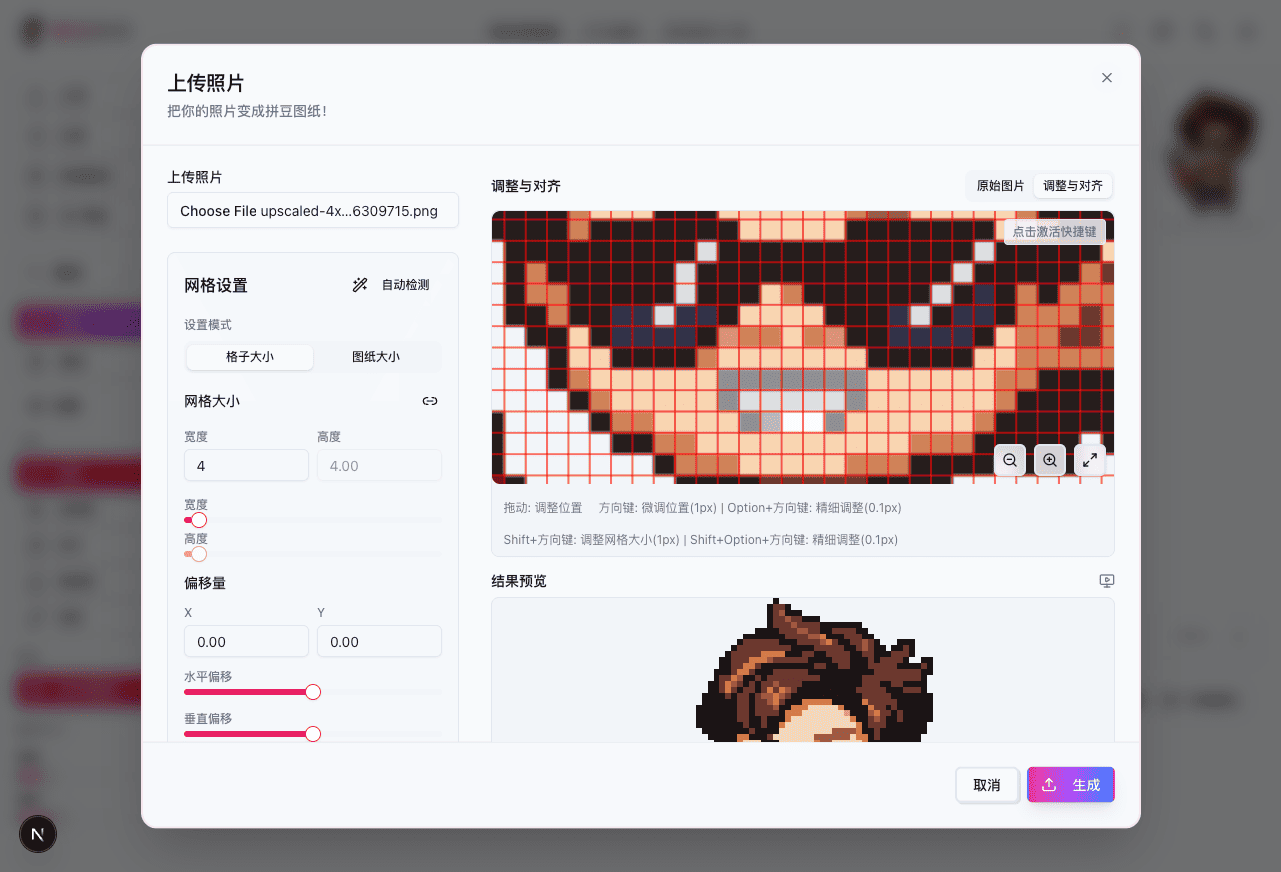
把一张照片变成能直接开拼的图纸,核心是三件事:定尺寸、控颜色、映射真实豆色。这篇教程按 6 步走完整个流程,全程不需要设计基础。
选一张合适的照片
主体清晰、背景干净、颜色对比强的照片转换效果最好。人像建议选正面、脸部占比大的照片。
打开编辑器的图片转图纸功能
进入图纸编辑器,上传图片,工具会自动把照片映射到拼豆网格上。
选择网格尺寸
尺寸决定成品的物理大小与细节保留程度。小挂件选 30×30 左右,大幅墙面作品可以到 100×100 以上。
控制颜色数量
颜色越少越好采购、越好拼。建议先用 20~40 色起步,工具会自动把相近颜色合并到色板中最接近的豆色。
手动微调细节
用画笔/橡皮修掉噪点色块,重点照顾眼睛、轮廓线这些决定神态的区域。
导出图纸并开始拼搭
导出带网格线和色号的图纸,对照色板采购豆子,然后按拼搭模式逐行完成。
打开图纸编辑器,现在就试
上传图片 → 自动生成拼豆图纸 → 微调导出,免费即可完成
第 1 步:什么样的照片容易成功
不是所有照片都适合压缩成几十×几十的网格。按成功率从高到低:
- 卡通形象、游戏像素角色 —— 本身就是色块语言,几乎无损转换
- logo、图标、剪影 —— 轮廓清晰,色数可控
- 宠物照、Q 版人像 —— 用 60×60 以上网格效果不错
- 复杂风景、多人合影 —— 建议只截取主体区域,否则细节会糊成一团
如果想让 AI 先把照片重绘成像素风格再转图纸,可以用AI 图片转图纸,它对光影和脸部的还原比直接压缩好很多。
第 2 步:上传并自动转换
打开拼豆图纸编辑器,选择图片上传,工具会自动完成网格划分与取色。此时得到的是「照片颜色」,还没映射到豆色。
第 3 步:网格尺寸 = 成品大小
常见拼豆直径约 5mm,网格尺寸直接决定成品边长:
| 成品 | 建议网格 | 大致尺寸 |
|---|---|---|
| 钥匙扣 / 冰箱贴 | 20~40 格 | 10~20 cm |
| 杯垫 | 40~60 格 | 20~30 cm |
| 小幅挂画 | 60~90 格 | 30~45 cm |
| 大幅墙面作品 | 100 格以上 | 50 cm 起步 |
拿不准就选 58×58 起步:既是常见的方形模板尺寸,也方便后续拆分成多板拼接。
第 4 步:控制颜色数量
颜色数是「采购成本」和「还原度」的平衡点。经验值:卡通 15~25 色,宠物照片 30~50 色,风景 50 色以上。编辑器基于 291 色真实豆色板做最近色映射,调低颜色数时相近色会自动合并,不会出现「图纸上是豆子买不到的颜色」。
第 5 步:手动微调
自动转换的结果 80% 可用,剩下 20% 决定成品气质:
- 眼睛:宁可少一色也要保住高光点,眼睛糊了整张就废
- 轮廓线:把背景和主体交界的杂色清掉,成品立刻干净
- 孤立色点:单颗豆的孤色块拼起来极痛苦,合并进邻近色
第 6 步:导出与采购
导出时勾选网格线和色号标注,图纸就自带采购清单;配合画廊里的成品图对照拼搭,新手也能一次成功。大图建议开启拼搭模式,按行分步完成,不用自己数格子。
常见问题
什么样的照片适合转拼豆图纸?
低细节、高对比的照片最容易成功:卡通形象、logo、像素游戏角色、剪影。风景和复杂人像需要更大的网格(80×80 以上)和更多颜色才能保留细节。
网格尺寸怎么选?
按成品目标反推:钥匙扣/冰箱贴 20~40 格,杯垫 40~60 格,小幅挂画 60~90 格,大幅作品 100 格以上。免费版支持最大 300×300 的网格,几乎覆盖所有日常尺寸。
转换后的颜色和实物豆子对得上吗?
对得上。转换时颜色会被映射到真实豆色色板(覆盖 MARD、COCO 等主流品牌共 291 色),导出的色号就是采购清单,不需要自己估色。
照片太糊或太小怎么办?
先用免费的像素画放大器把图片放大、锐化轮廓,再进编辑器转换,细节保留会明显更好。
去编辑器转换你的第一张照片
免费、无需注册,导出即用

