拼豆图纸打印教程:A4 一页纸,带色号和用豆清单
把拼豆图纸一键打印成 A4 拼装纸:网格线、坐标轴、格内色号、用豆清单一应俱全,支持按豆子品牌切换配色方案,免登录直接打印。
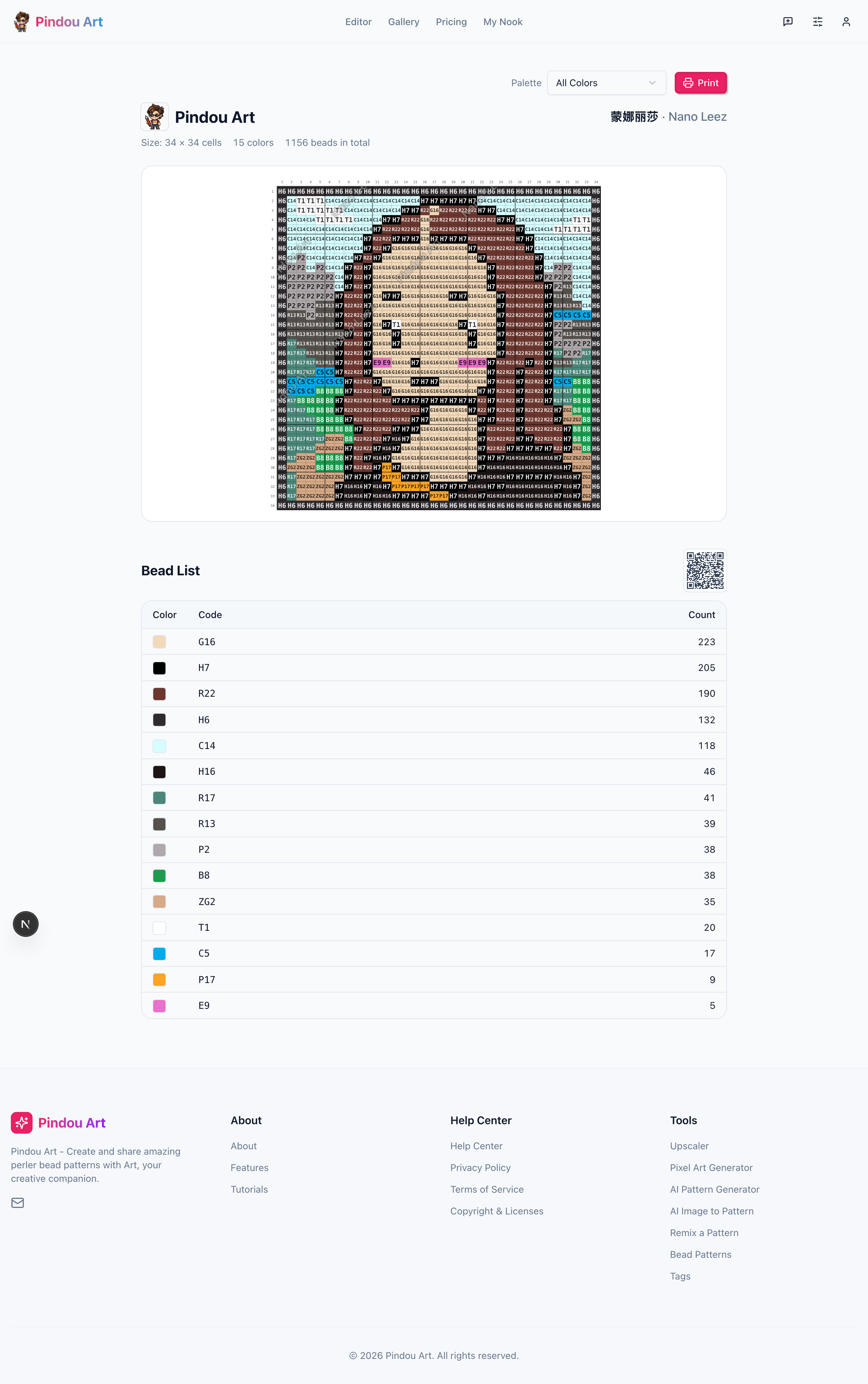
拼搭时最破坏手感的事,就是手机屏幕上的图纸反复缩放、手指划来划去还容易看串行。打印视图把图纸变成一张A4 拼装纸:网格线、坐标轴、格内色号、用豆清单全部排好版,打印出来摆在桌上,逐行推进。
打开图纸详情页
在画廊或个人主页进入图纸详情页。只有公开图纸可以打印,私密图纸不提供打印入口。
点击「打印此图纸」
详情页操作区的打印按钮直达打印视图,免登录、零配置,手机浏览器同样可用。
选择配色方案
按你实际采购的豆子品牌切换配色方案,网格颜色会按色距自动转换,色号同步变成对应品牌的色号。
浏览器打印
点击页面上的打印按钮(或 Ctrl/Cmd+P),A4 纵向、保持默认边距、勾选「背景图形」,即可得到拼装级纸面图纸。
对照拼搭
纸面自带坐标轴、格内色号和用豆清单:先按清单备豆,再按行列坐标逐区拼摆,全程不用看屏幕。
去画廊挑一张图纸试试打印
公开图纸免登录直接打印,手机也能操作
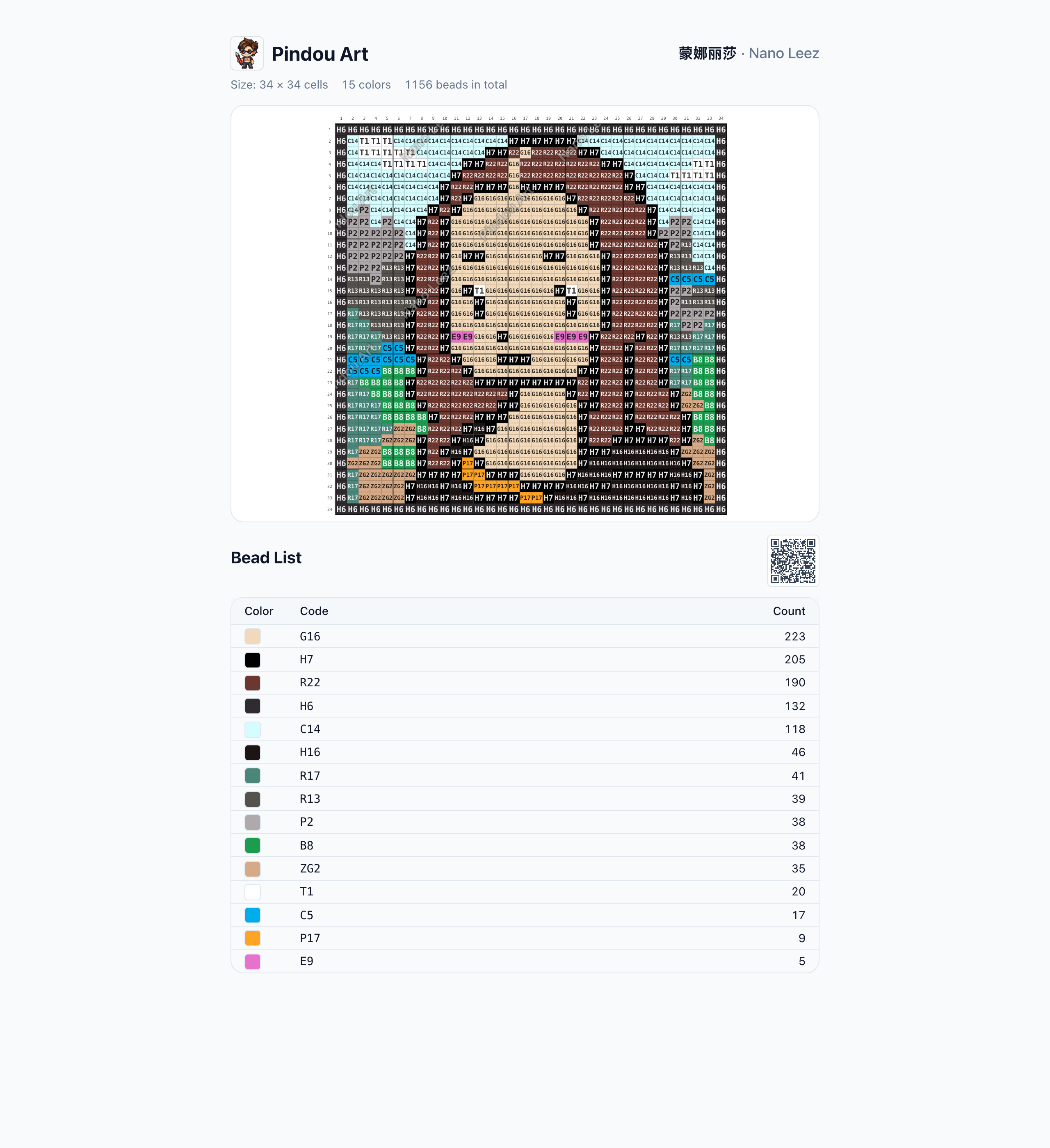
纸面上有什么
一页 A4 从上到下四个区块,各自解决一个实际问题:
| 区块 | 内容 | 解决的问题 |
|---|---|---|
| 品牌头 | 站点名 + 图纸名 · 作者 + 元信息 | 纸多了分得清是哪张图、谁做的 |
| 网格图纸 | 网格线 + 行列坐标 + 格内色号 | 按坐标定位,不用数格子 |
| 用豆清单 | 颜色、色号、数量三列 | 打印前照单备豆,拼搭中核对剩余量 |
| 回流二维码 | 扫码回到图纸详情页 | 纸传给别人也能一键找到原图 |
配色方案:按你买的豆子打印
图纸颜色和手里豆子对不上是常事:转换时用的是标准色板,你采购的可能是另一个品牌。打印页右上角的配色方案就是为此准备的:切换成内置品牌方案,或粘贴自己的色板链接,网格颜色会按 Lab 色距自动映射过去,纸面上的色号同步变成该品牌的色号——照着纸面买豆、摆豆,不需要任何换算。
打印机设置建议
- 纸张 A4 纵向;页面自带边距,打印对话框里保持「默认边距」不要自定义
- 勾选「背景图形」,否则网格底色和色块可能不打印
- 建议彩色打印;黑白应急时色块变灰阶,仍可靠坐标和清单拼搭
- 打印前用打印预览确认用豆清单完整;清单过长会自动排到下一页,属正常现象
大图纸怎么办
格内色号按纸张密度自适应:格子够大时字号自动撑满格子;小于可读下限时自动省略色号,避免糊成一团。大图纸的推荐姿势是坐标 + 清单:用行列坐标确定区域,用清单核对每种颜色的剩余量。网格区域有最大高度限制,清单再长也只会流到下一页,不会挤压网格比例。
课堂与亲子场景
纸质图纸最适合分组活动:打印多份人手一张,孩子对照坐标拼摆,老师按清单备料分发。配合儿童拼豆入门教程里的课堂组织方法,一场 40 分钟的活动可以直接落地。
还没有图纸?先看图片转拼豆图纸教程把照片变成图纸,再回打印页出纸面。
常见问题
还没有图纸?先画一张
编辑器免费导出,详情页一键打印